sábado, 10 de octubre de 2015

Curso Windows Server 2012 - Instalación Active Directory

Las versiones antiguas de Windows Server, como Windows Server 2003, Active Directory se instala ejecutando dcpromo (algo así como promocionar el domain controller) desde inicio/ejecutar.

Bien, comienzo con la instalación básica en Windows Server 2012 que es nuestra parte. También especifico que como novedad, al instalar AD nos instalará también el rol de DNS que es totalmente necesario para un controlador de dominio, AD no funciona sin DNS, así de simple.

Seleccionamos la opción "Agregar roles y características"


Siguiente


Instalación en roles.


Seleccionamos el servidor, en este caso lo he bautizado "Server2012"


Vamos a instalar "Servicios de dominio de Active Directory"


Ahora nos muestra las características que necesita instalar para promoverlo a DC


Mensaje de información


Un resumen de lo que se instalara 


Aquí vemos como empieza la instalación

Una vez ha terminado de realizar las gestiones, nos deja "promover este servidor a controlador de dominio". Pues a eso vamos.


Agregamos un nuevo bosque


 Nos deja niveles funcionales desde 2003 en adelante


Creará una zona DNS


 Nombre Netbios


 Típicas carpetas de las bases de datos etc


 Resumen de las opciones


Todo correcto, a instalar!


Nos avisa de que cierra sesión, una vez el proceso ya casi ha terminado.


Ya está instalado, aquí tenéis las opciones:


Y la consola de usuarios y equipos es tal que así:


Podremos iniciar sesión con el administrador del Dominio, ya no administrador local
  
Los inicios de sesión en un dominio siempre utiliza la siguiente nomenclatura: DOMINIO\Usuario

lunes, 14 de septiembre de 2015

Curso Windows Server 2012 - Introducción Active Directory

Aquí la chicha de Windows Server, su característica principal, su máxima potencia. Haremos una breve descripción para entender este servicio de red ...

El Directorio Activo (Active Directory) es la pieza clave del sistema operativo "Windows
Server"; sin él muchas de las funcionalidades finales de este sistema operativo servidor que
iremos viendo (las directivas de grupo, las jerarquías de dominio, la instalación centralizada de
aplicaciones,...), no funcionarían.

El servicio Active Directory proporciona la capacidad de establecer un único inicio de sesión y
un repositorio central de información para toda su infraestructura, lo que simplifica
ampliamente la administración de usuarios y equipos, proporcionando además la obtención de
un acceso mejorado a los recursos en red. Es un servicio de directorio, en el cual se puede
resolver nombres de URLs o de determinados recursos.

Active Directory (AD de ahora en adelante) es el servicio de directorio incluido con "Windows
Server", y amplia las características de los anteriores servicios de directorio basados en
Windows, agregando características completamente nuevas. AD es seguro, distribuido,
particionado y replicado. Está diseñado para funcionar perfectamente en una instalación de
cualquier tamaño, desde sólo un servidor con algunos cientos de objetos, hasta
múltiples servidores y millones de objetos.

Los servicios de directorio también ofrecen la ventaja de suponer un único punto de entrada para los usuarios a la red de toda la empresa. Los usuarios pueden buscar y usar recursos en la red sin conocer el nombre o la ubicación exactos del recurso. Igualmente, puede administrar toda la red con una vista lógica y unificada de la organización de la red y de sus recursos.

Las cuentas de usuarios que gestiona Active Directory son almacenadas en la base de datos
SAM (Security Accounts Manager), pero AD no sólo almacena información sobre los usuarios,
sino que también mantiene información sobre servidores, estaciones de trabajo, recursos,
aplicaciones, directivas de seguridad, etc., que hacen imprescindible la instalación del
Directorio Activo en "Windows Server" si queremos sacar a nuestro sistema operativo
servidor todo el partido posible.

Antes de comenzar instalaciones, considero oportuno definir una serie de
términos con los que nos encontraremos en el dichos procesos:

Controlador de Dominio.- Servidor con AD instalado que
almacena, mantiene y gestiona la base de datos de usuarios y recursos de la red.

Nombre de Dominio.- Son las denominaciones asignadas a los ordenadores de la red,
"hosts", y "routers", que equivalen a su dirección IP.

Árbol de Dominio.- Es el conjunto de dominios formado por el nombre de dominio raíz
y el resto de dominios cuyos nombres constituyen un espacio contiguo con
el nombre raíz (por ejemplo si tuviéramos un dominio como INFRAESTRUCTURA.ORG y subdominio "DPTO_BBDD", se nombraría como "DPTO_BBDD.INFRAESTRUCTURA.ORG", y formaría un árbol de dominios con el dominio raíz).

Bosque de Árboles de Dominios
.- Es el conjunto de árboles de dominio que no constituyen
un espacio de nombres contiguo.

Más info: https://support.microsoft.com/es-es/kb/196464


miércoles, 12 de agosto de 2015

Curso Windows Server 2012 - Instalación servidor FTP

Antes de instalar el servicio de FTP en nuestro servidor con Windows Server 2012 hay que tener instalado el Rol de Internet Information Server (IIS).

Instalación desde el Server Manager.

1. Abrimos el Server Manager desde la barra de tareas.

2. Desde el Server Manager seleccionamos Añadir roles y características.

3. Lanzamos el asistente para agregar roles y características y nos aparecerá una ventana informativa:

4. Desde la instalación nos mostrará las dos opciones que tenemos para lanzar una instalación, en nuestro caso seleccionamos la opción por defecto, “Instalación basada en característica o en roles”.

5. Seleccionaremos el servidor actual.


6. Desde el listado de Roles seleccionaremos Servidor Web (IIS), apareciéndonos un PopUp que nos preguntará si queremos incluir las Herramientas de gestión. Hacemos un click en añadir y Siguiente.

InstalIISRol004

7. Después nos preguntará por si queremos añadir alguna característica, pero no es el caso. Siguiente.

8. Nos aparecerá una pantalla informativa de lo qué hace el rol que hemos instalado y una serie de observaciones:

InstalIISRol006

9. Pulsamos siguientes y nos aparece la configuración básica de servicios incluidos en el Rol a instalar, en este caso, el rol de IIS, como pueden ser características comunes, diagnóstico, tipos de Seguridad, etc.,

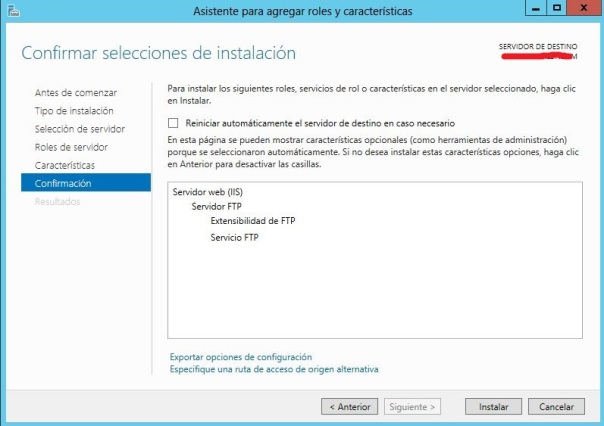
10. Seleccionamos servicio FTP y pulsaremos el botón de “Instalar” y …..


InstalIISRol013


InstalIISRol014

Recordar que, además, tenemos las siguientes opciones:
  • Reiniciar automáticamente el servidor en el caso de que sea necesario.
  • Exportar todas estas opciones de configuración a un fichero.
  • Especificar una ruta de acceso de origen alternativa.

¡Enhorabuena ya está el servicio de FTP instalado en el servidor!

lunes, 3 de agosto de 2015

Curso Windows Server 2012 - Protocolo FTP


El protocolo FTP


  El servicio FTP o protocolo de transferencia de archivos proporciona un mecanismo estándar
de transferencia de archivos entre sistemas a través de redes TCP/IP.

  Los objetivos del protocolo FTP son los siguientes:

  1. Promover el intercambio de archivos entre máquinas remotas a través de la red.

  2. Fomentar el acceso a máquinas remotas.

  3. Independizar las necesidades de los usuarios de los diferentes sistemas de archivos utilizados
    en las distintas máquinas.

  4. Conseguir una transferencia de datos rápida y fiable.

  No obstante, el servicio FTP presenta una serie de deficiencias importantes en cuanto
a seguridad:

  • Utiliza el mecanismo «normal» de autenticación de usuarios a través de nombres de usuario y
  contraseña, con lo que el servidor no puede garantizar que el usuario es quien dice ser.

  • Transfiere las contraseñas en texto plano , por lo tanto, cualquier herramienta de captura de
   tramas de red del tipo
Paquet Sniffer, como Wireshark, podría obtenerlas y utilizarlas.

  • FTP no cifra la propia sesión en sí misma, por lo que las transferencias de archivos también son
  en texto plano.
 Características principales del servicio FTP

1.La conexión de un usuario remoto al servidor FTP puede hacerse como usuario que existe en el sistema (si conoce la cuenta), como un usuario genérico, anonymous (anónimo) o como usuario virtual que no requiere una cuenta local del sistema.

Los usuarios locales se conectan al servidor FTP con sus propias cuentas. Los usuarios virtuales se autentican en una base de datos específica para este servicio y no tienen validez para el sistema en general.

2.El acceso al sistema de archivos del servidor FTP es más o menos limitado según el tipo de usuario que se conecta. En el caso de los usuarios locales, solo pueden acceder a la parte del sistema de archivos que comienza en su directorio de conexión. Los usuarios anónimos solo pueden acceder al directorio público que establece el administrador del servicio.

3.Una vez se ha establecido la conexión con el servidor FTP el usuario tiene disponible el conjunto de órdenes FTP que le permiten realizar acciones básicas de descarga (get) o subida (put) de archivos.

  El servicio FTP soporta dos modos de conexión:

  • El modo activo.

  • El modo pasivo.
La conexión en modo activo es la forma nativa de FTP de establecer la conexión. En este caso:

  • Se establece una conexión utilizada para transmitir órdenes FTP desde cualquier puerto superior
  al 1024 en el cliente hacia en puerto 21 del servidor.

  • En esa conexión establecida se comunica al servidor qué puerto utiliza el cliente para la recepción
  de datos.

  • El servidor abre su puerto 20 para realizar la transferencia solicitada por el cliente y abre también
  el puerto indicado en el cliente para la transmisión de datos.

  Hay, pues, dos conexiones distintas:

  1. Petición de transferencia por parte del cliente.

  2. Atención a dicha petición, iniciada por el servidor.

  Si el cliente está protegido por un cortafuegos, deberá configurarlo para que permita esta petición de conexión entrante a través de un puerto que normalmente está cerrado por motivos de seguridad.
  La conexión en modo pasivo (PASV) también la inicia el cliente, si bien en este caso debe indicarlo.

  • La conexión FTP de control se lleva a cabo desde un puerto superior al 1024 en el cliente
  y se dirige al puerto 21 en el servidor FTP.

  • En la conexión FTP para la transferencia de datos, el cliente solicita un puerto abierto superior
  al 1024 en el servidor FTP.
  • Cuando recibe la contestación, el cliente establece la conexión con el servidor para
  la transferencia de datos por dicho puerto.


Cliente FTP
 
Cuando un navegador no está equipado con la función FTP, o si se quiere cargar archivos en un ordenador remoto, se necesitará utilizar un programa cliente FTP. Un cliente FTP es un programa que se instala en el ordenador del usuario, y que emplea el protocolo FTP para conectarse a un servidor FTP y transferir archivos, ya sea para descargarlos o para subirlos.
 

Tipos de transferencia de archivos en FTP
 
Es importante conocer cómo debemos transportar un archivo a lo largo de la red. Si no utilizamos las opciones
adecuadas podemos destruir la información del archivo. Por eso, al ejecutar la aplicación FTP, debemos acordarnos de utilizar uno de estos comandos (o poner la correspondiente opción en un programa con interfaz gráfica):


• Tipo ASCII


Adecuado para transferir archivos que sólo contengan caracteres imprimibles (archivos ASCII, no archivos
resultantes de un procesador de texto), por ejemplo páginas HTML, pero no las imágenes que puedan contener.


• Tipo Binario


Este tipo es usado cuando se trata de archivos comprimidos, ejecutables para PC, imágenes, archivos de audio...


¡Y en la próxima entrada montaremos un servidor FTP en Windows Server 2008!